将 Gonka 网络添加到 Keplr 与 Leap 钱包
本指南介绍如何在 Keplr 与 Leap 钱包中添加 Gonka 网络。
内容分为两部分:
- 完整安装 — 如果你尚未安装 Keplr 或 Leap,这一部分将提供从零创建并设置钱包的步骤。
- 快速添加 — 如果你已安装 Keplr 或 Leap,可直接跳转到将 Gonka 网络添加到现有钱包的步骤。
什么是钱包?
加密钱包是用于安全存储用户公钥与私钥的容器,帮助管理、转移与购买加密货币。Gonka 基于 Cosmos-SDK 区块链框架构建,可通过 Keplr 或 Leap 钱包访问(更多钱包支持即将到来)。
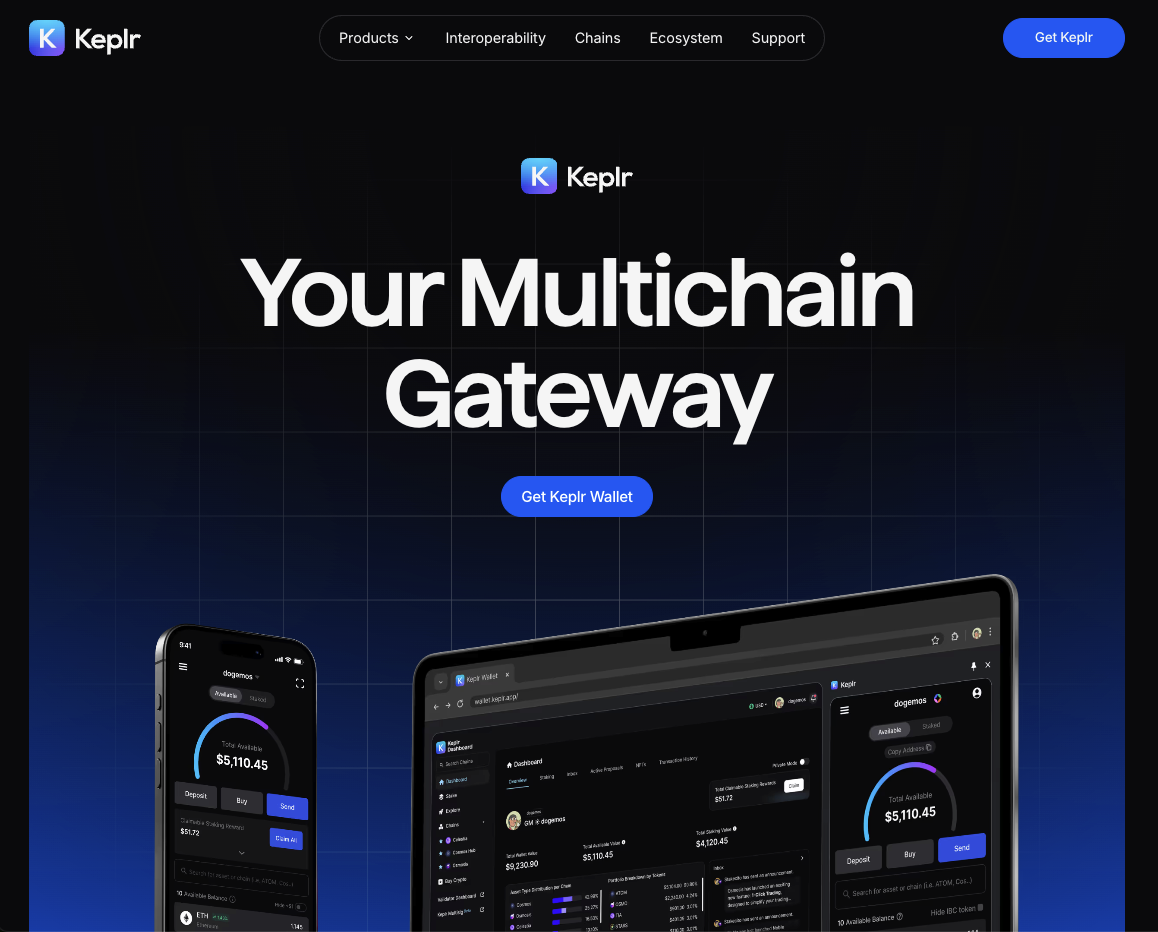
访问Keplr 官方网站并点击“Get Keplr wallet”。
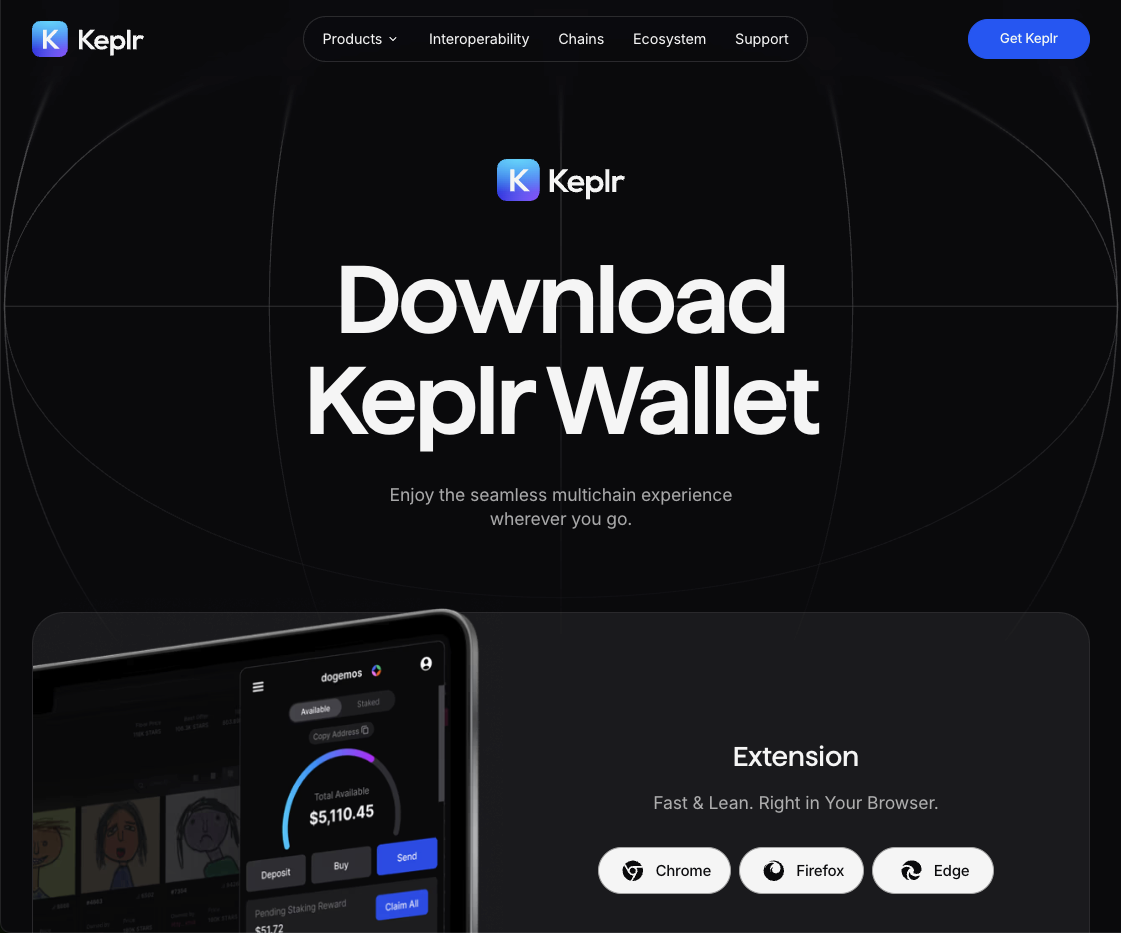
选择与你浏览器匹配的扩展程序。
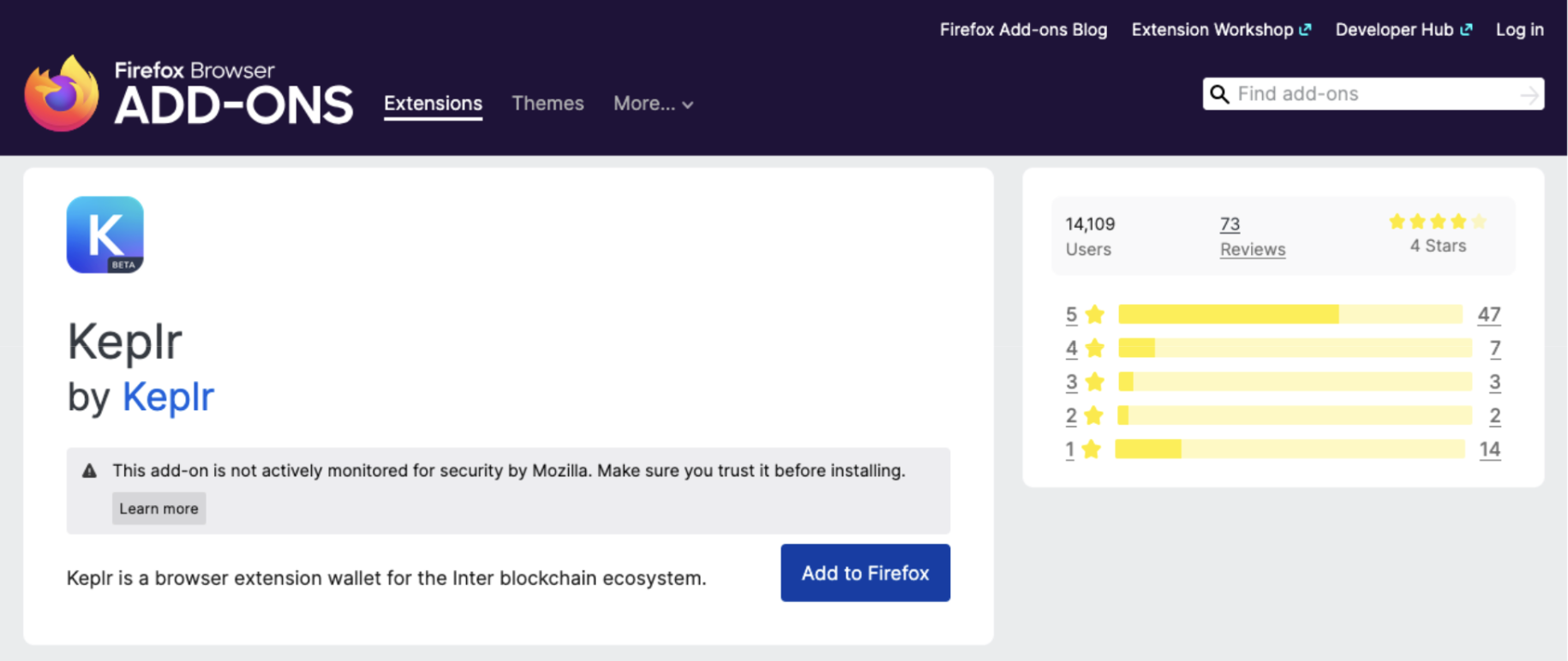
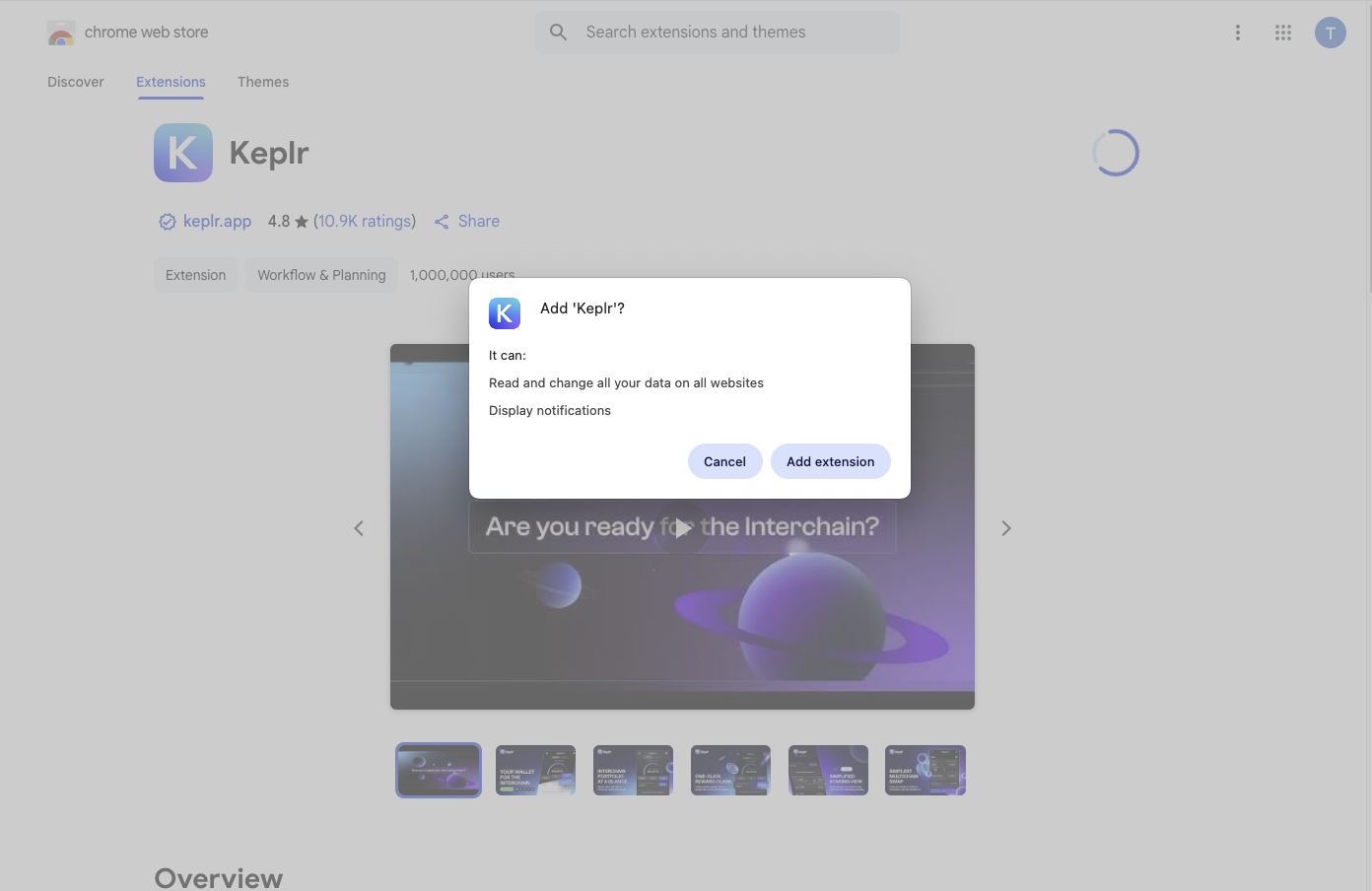
将扩展程序添加到浏览器。
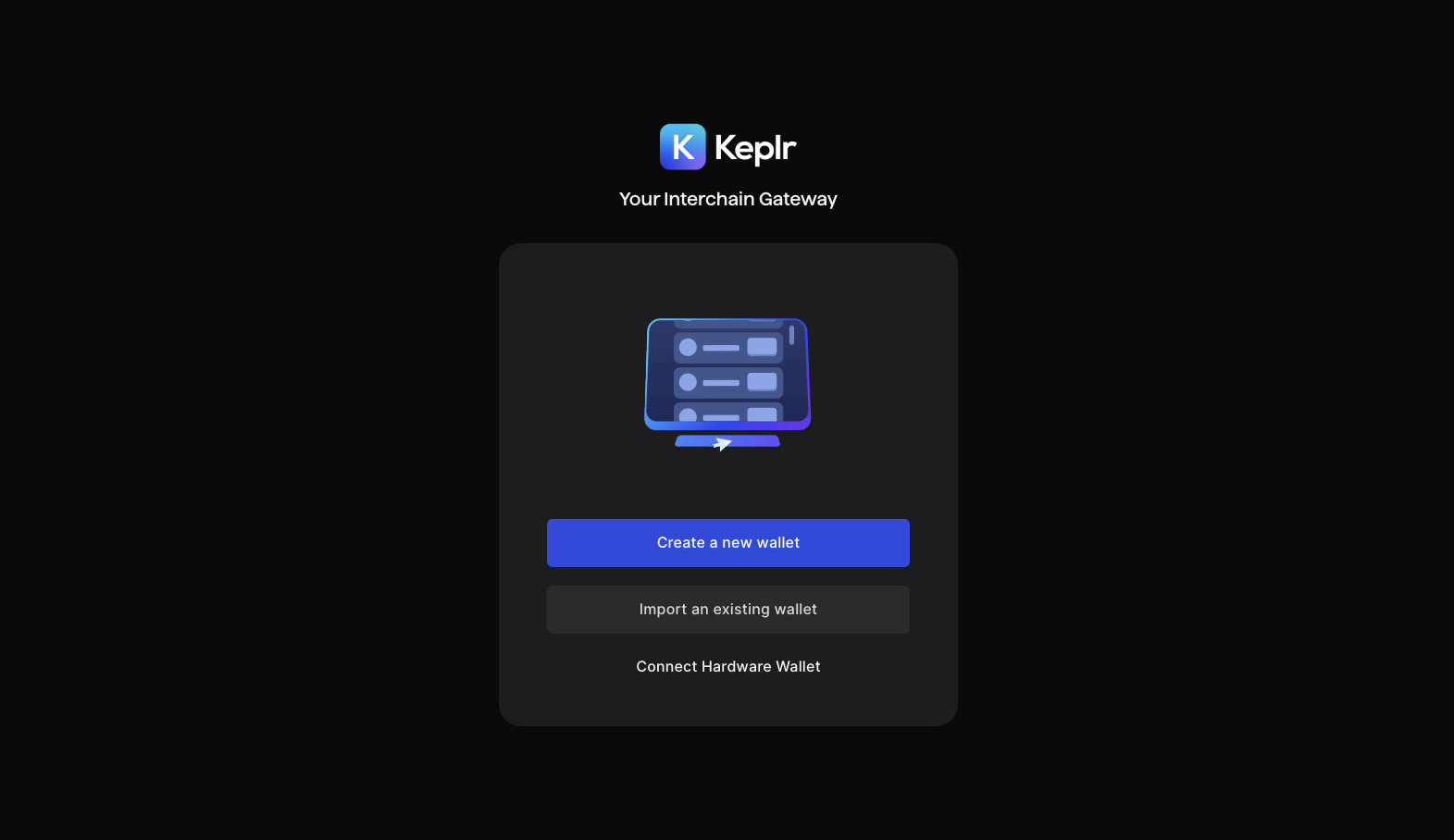
点击“Import an existing wallet(导入已有钱包)”。
点击“Use recovery phrase or private key(使用助记词或私钥)”。
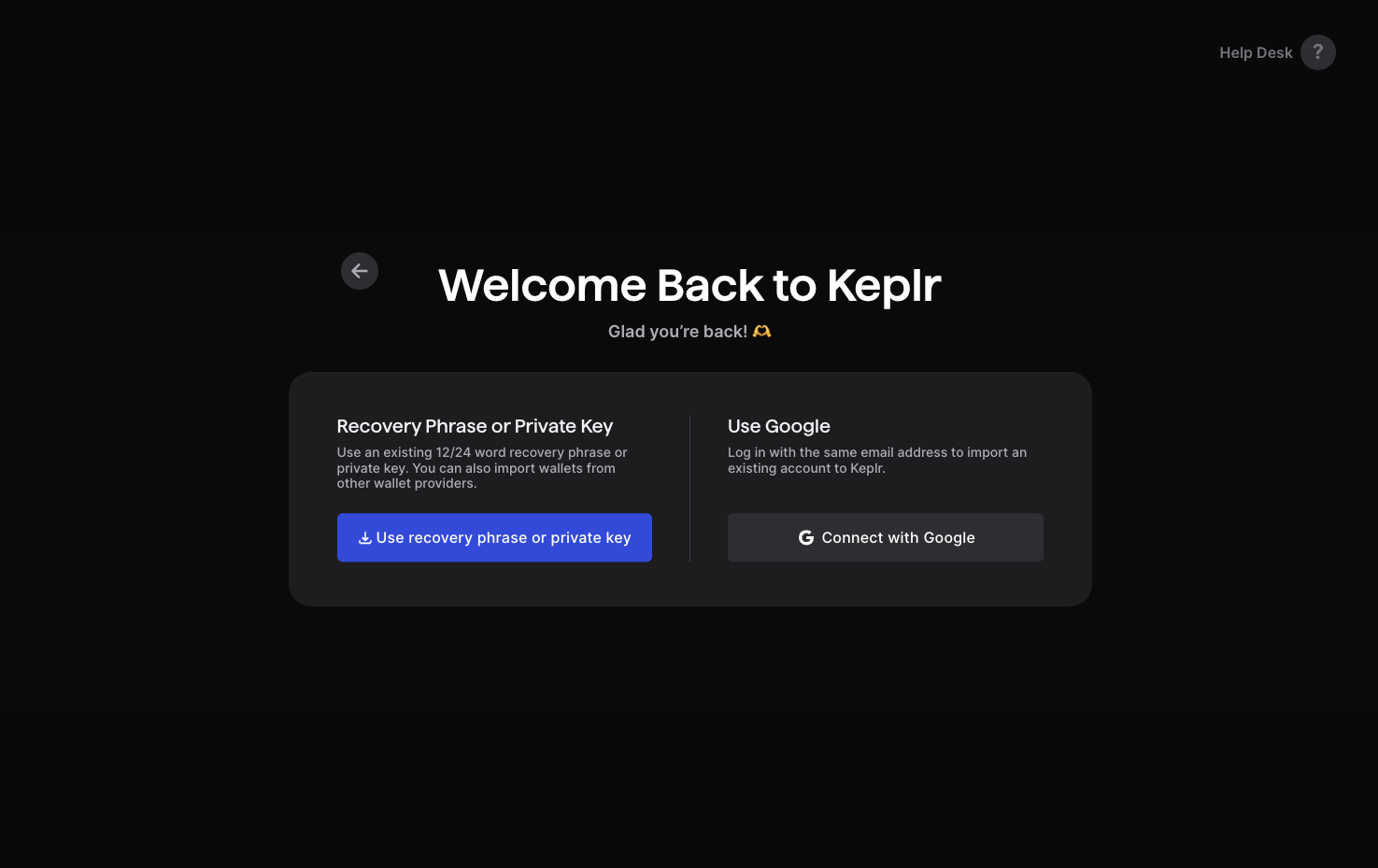
将你在 CLI 中于此步骤创建的私钥粘贴到此处。不要导入你的恢复(助记词/种子)短语,因为跨链桥需要直接访问原始私钥以签名交易并确保与以太坊的正确互操作性。

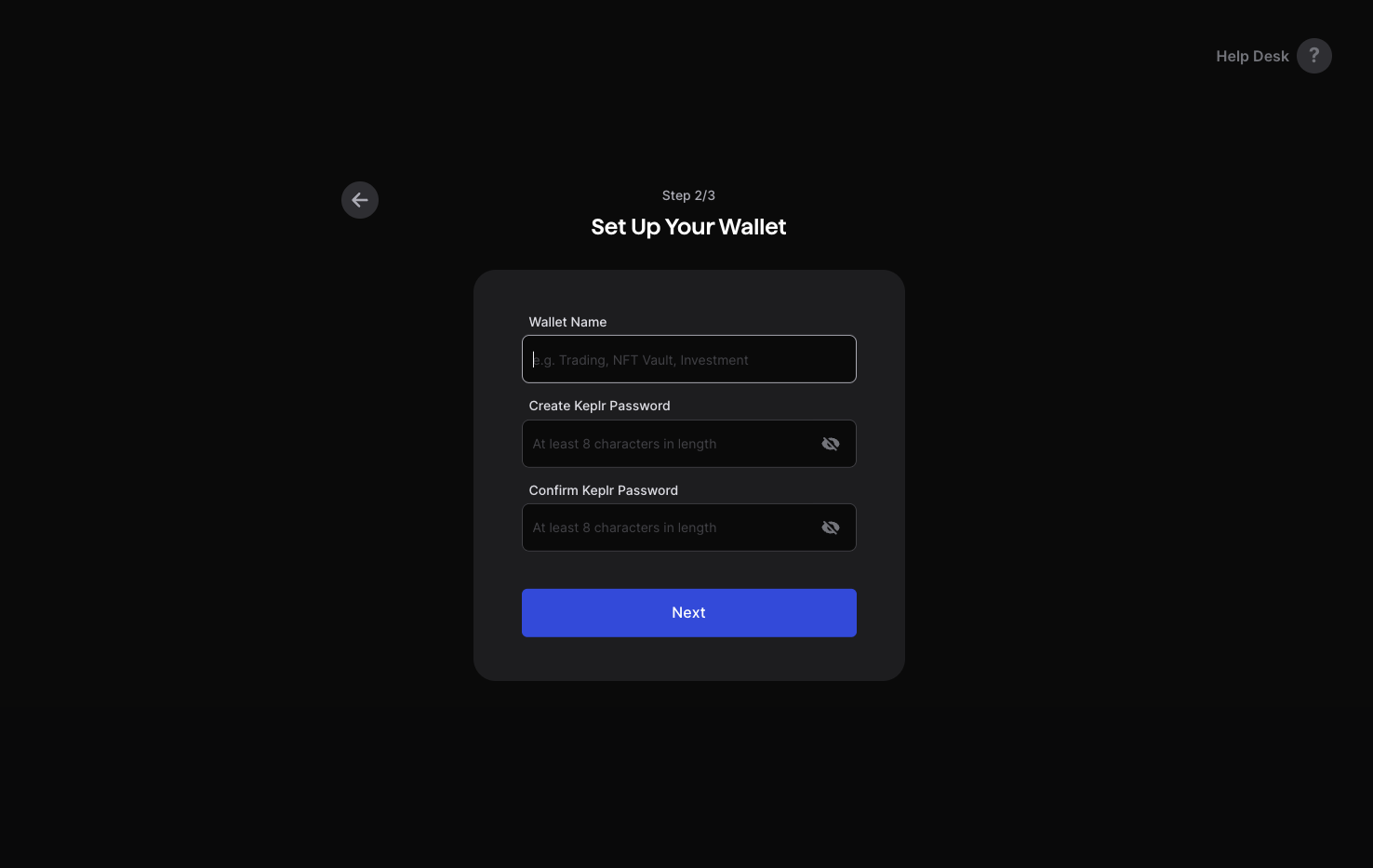
为你的钱包设置一个便于识别的名称。
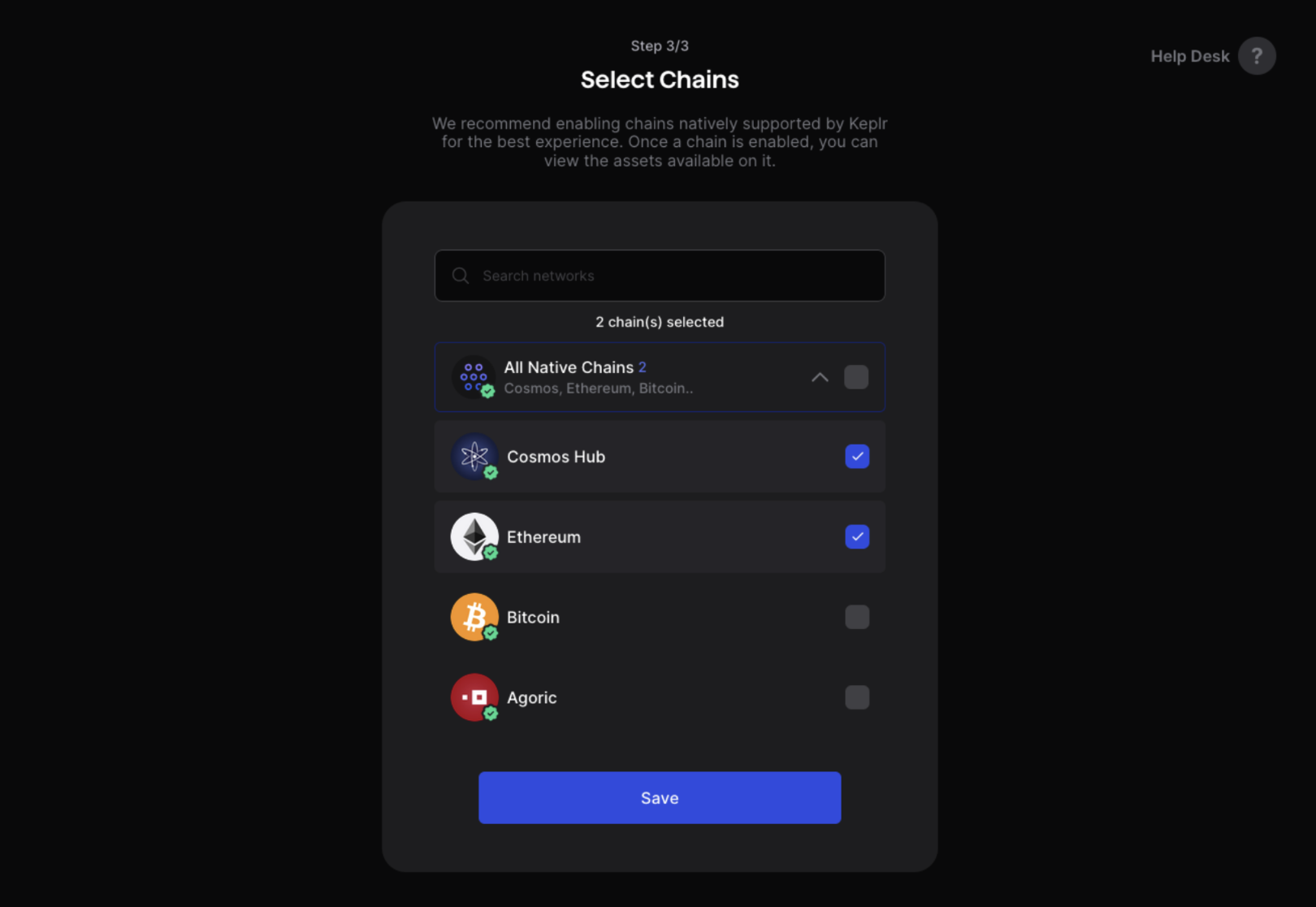
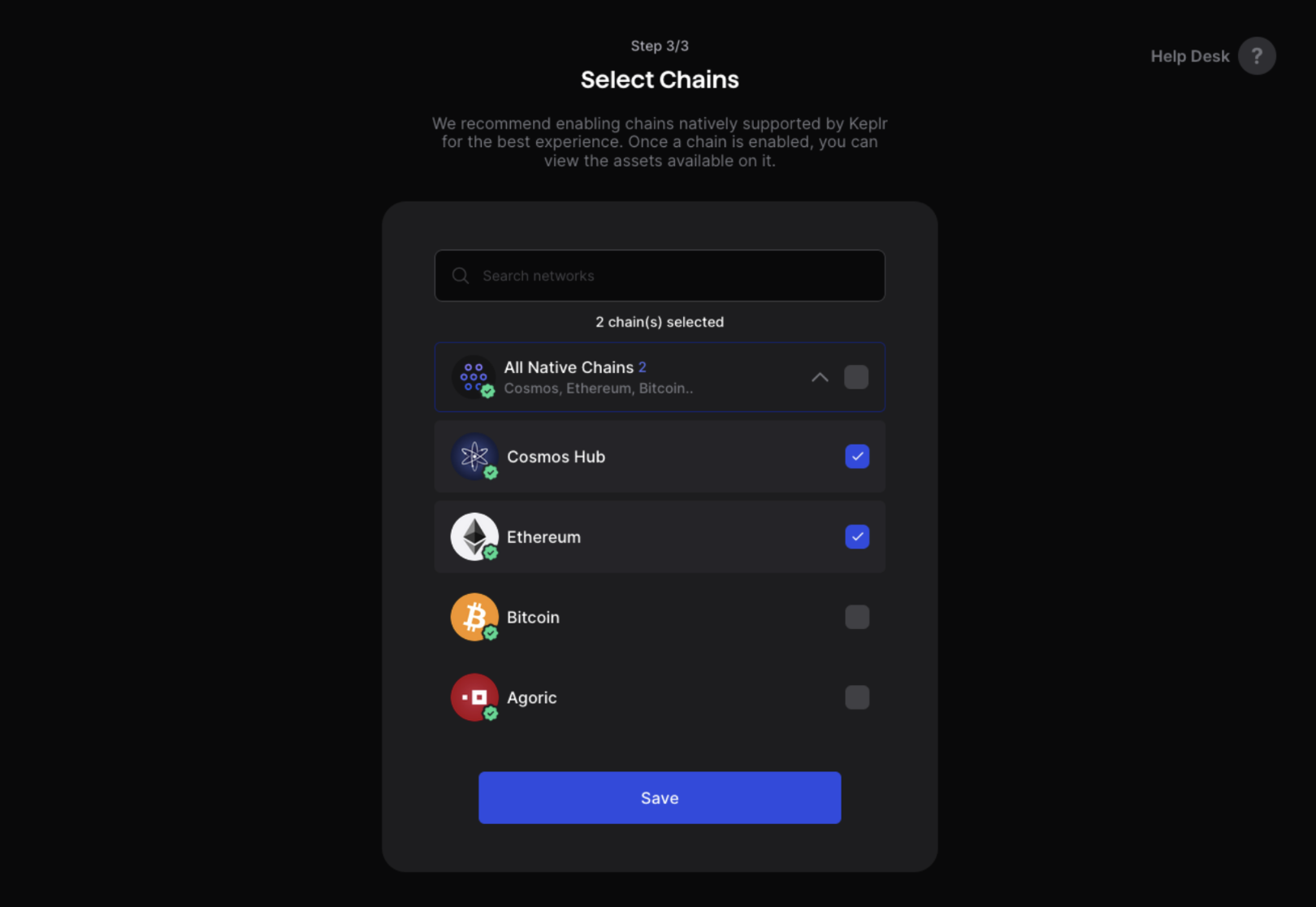
选择 Cosmos Hub 与 Ethereum。
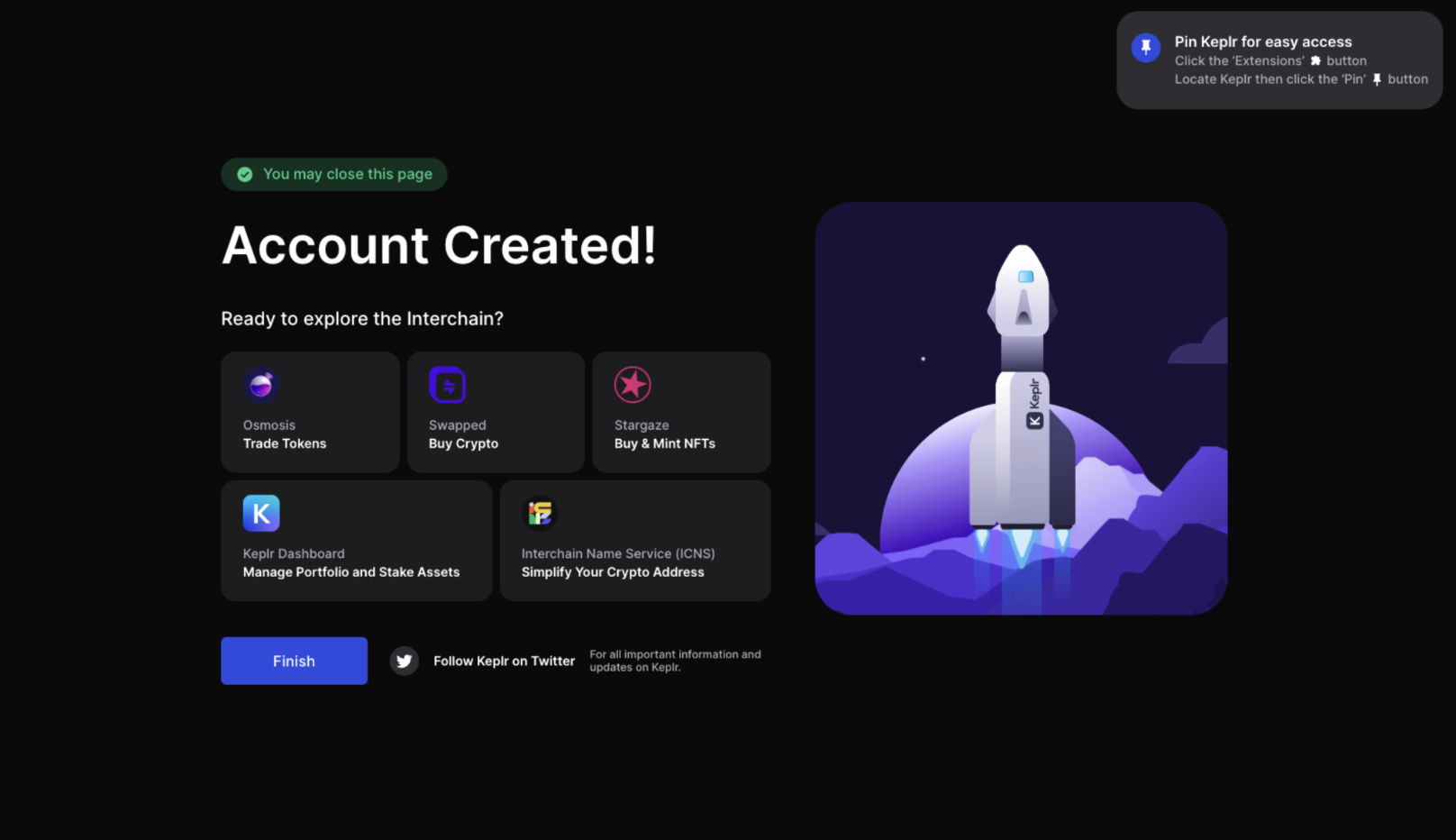
完成 — 你的 Gonka 账户已成功导入 Keplr!
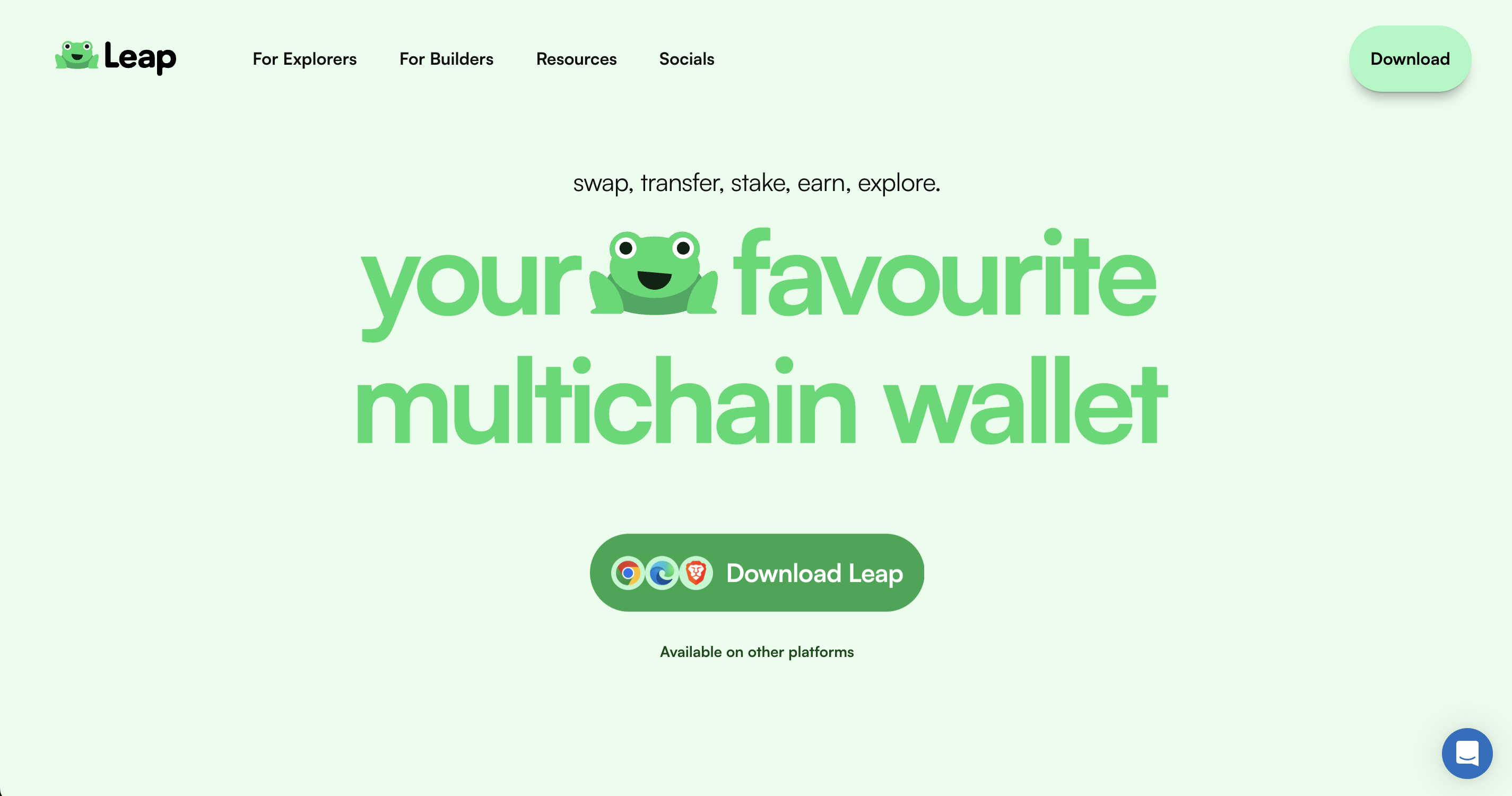
访问Leap 官方网站并点击“Download Leap”。
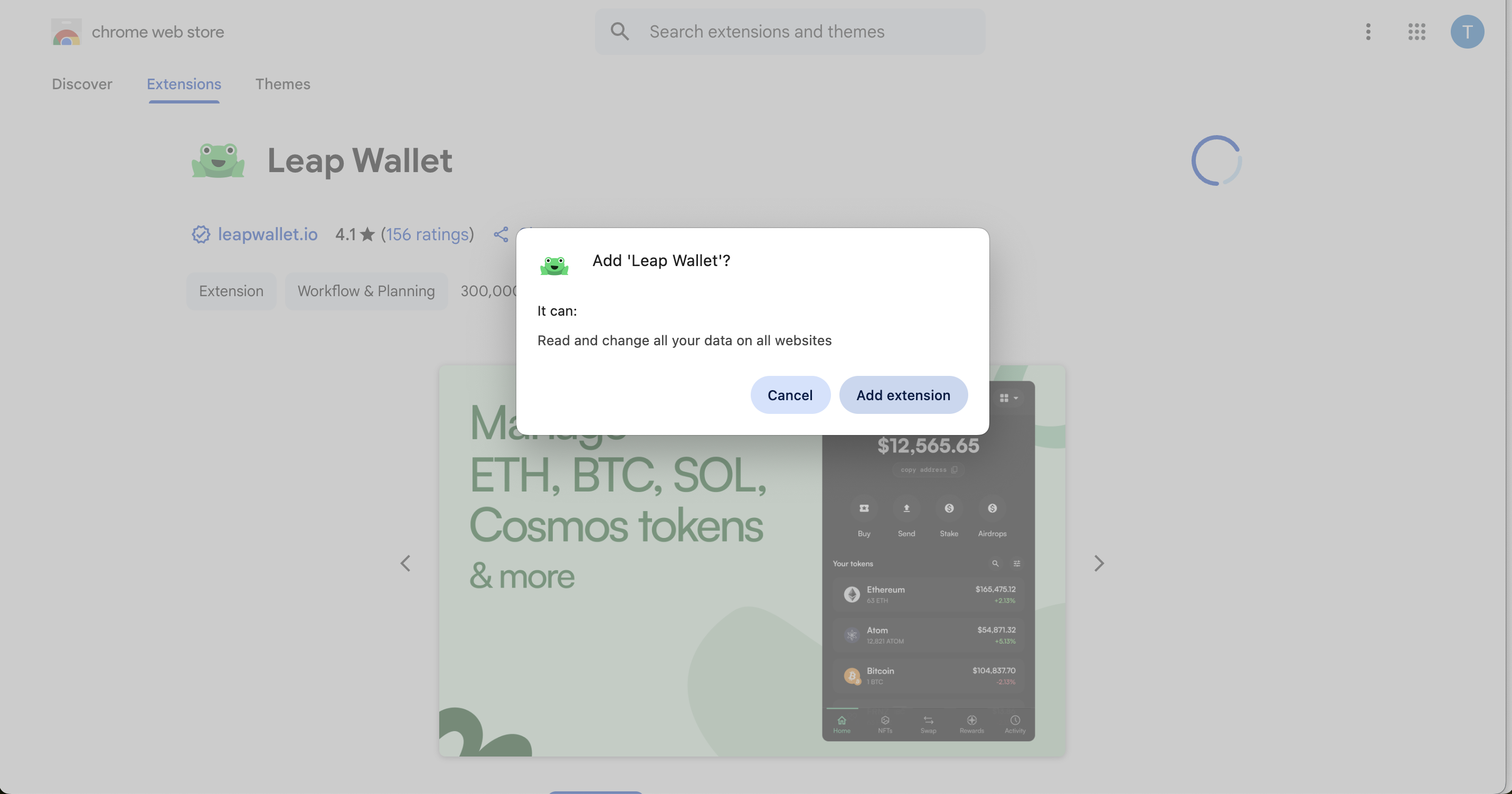
将扩展程序添加到浏览器。
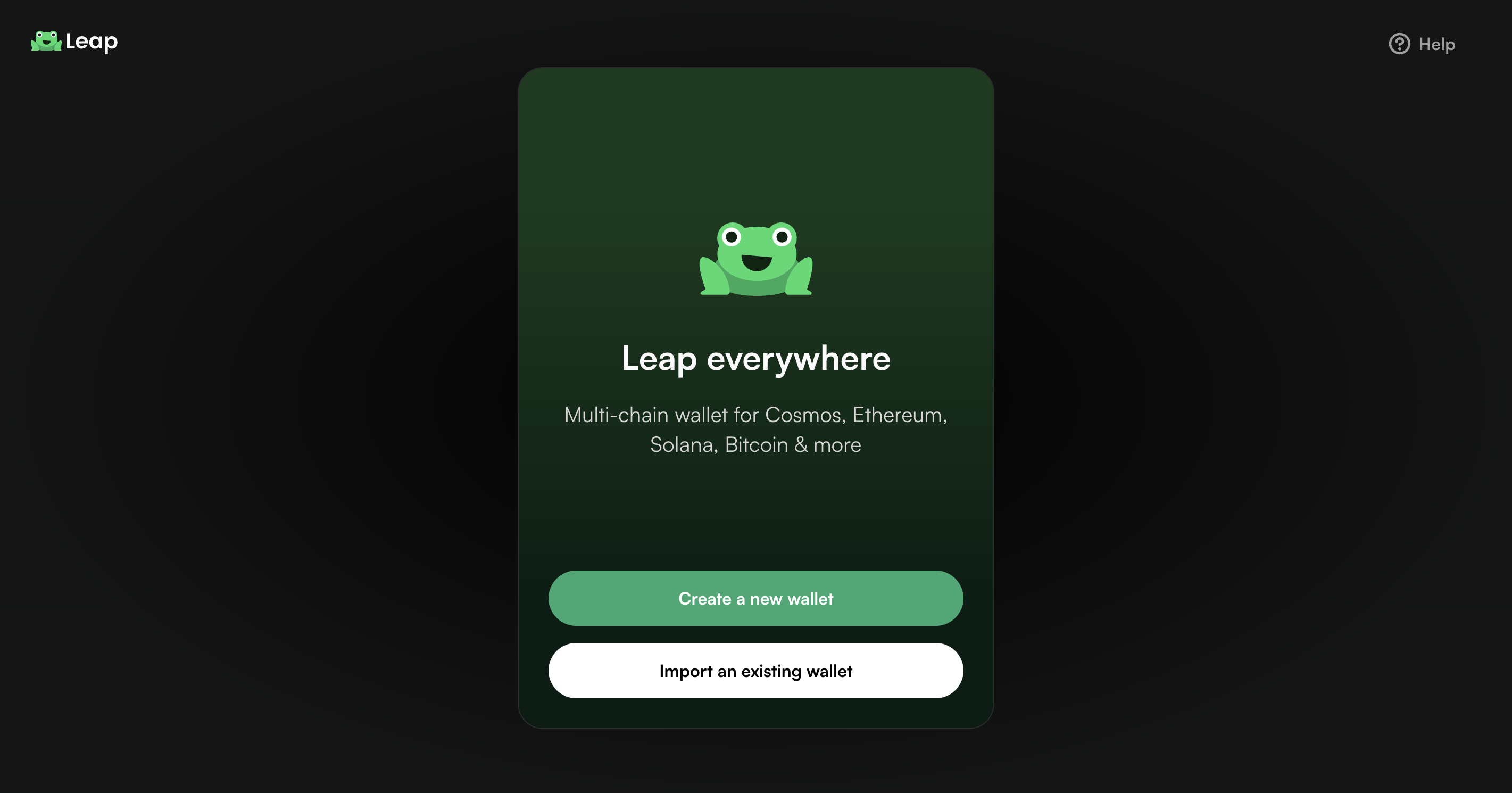
点击“Import an existing wallet(导入已有钱包)”。
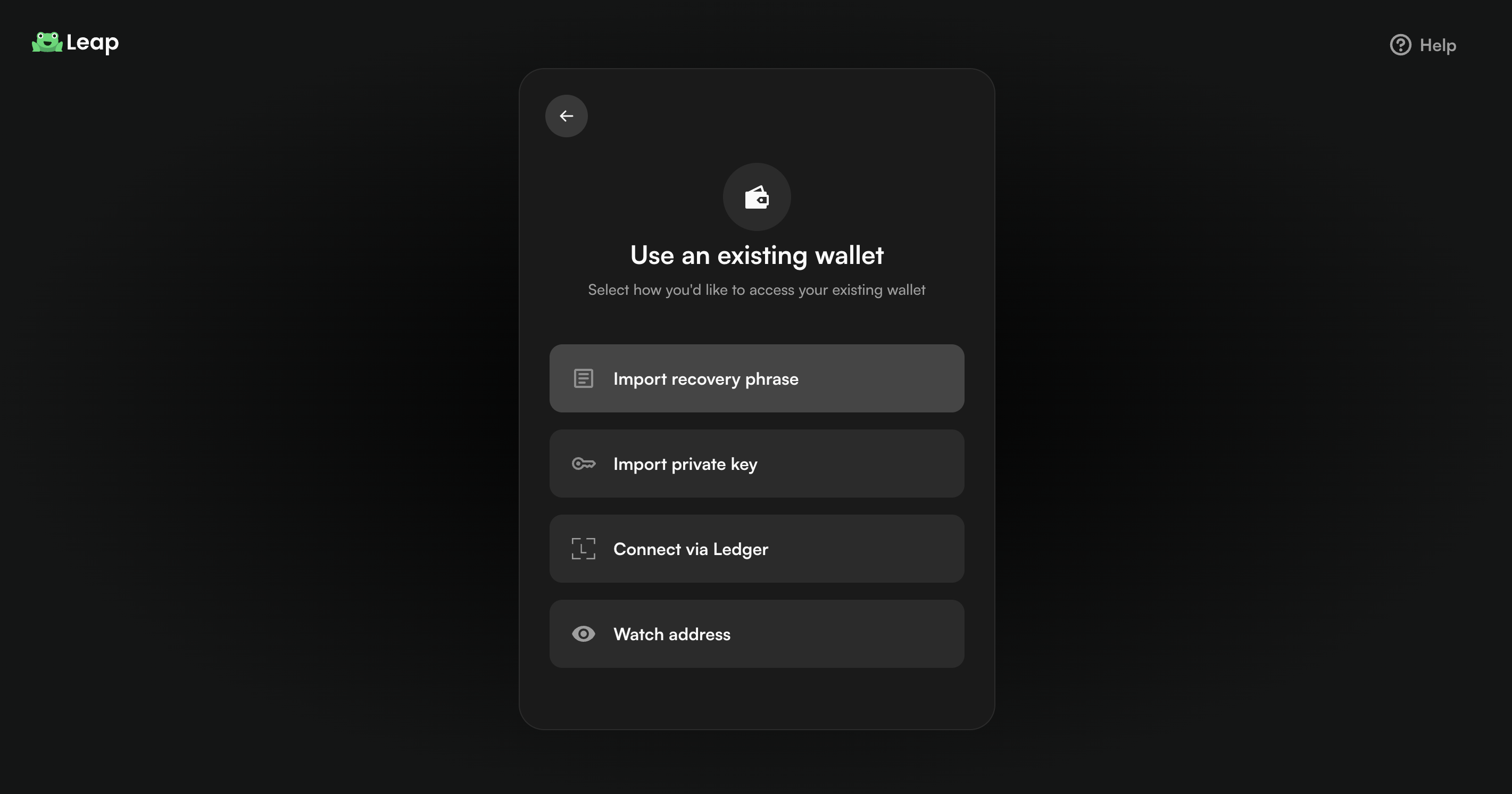
选择“Import private key(导入私钥)”。不要选择“Import recovery phrase(导入助记词)”,因为跨链桥需要直接访问原始私钥以签名交易并确保与以太坊的正确互操作性。
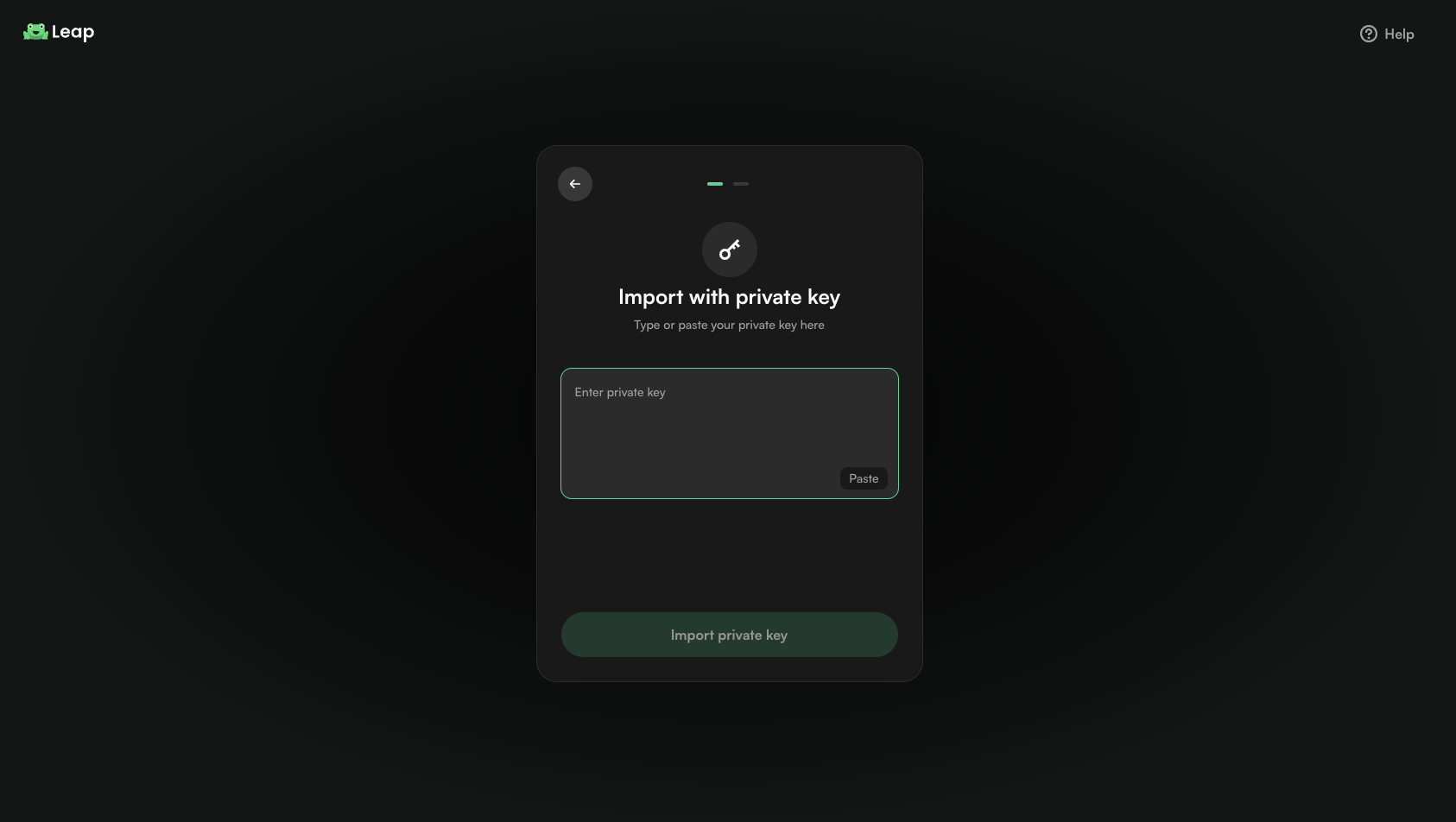
粘贴你在此处通过 CLI 创建的私钥。
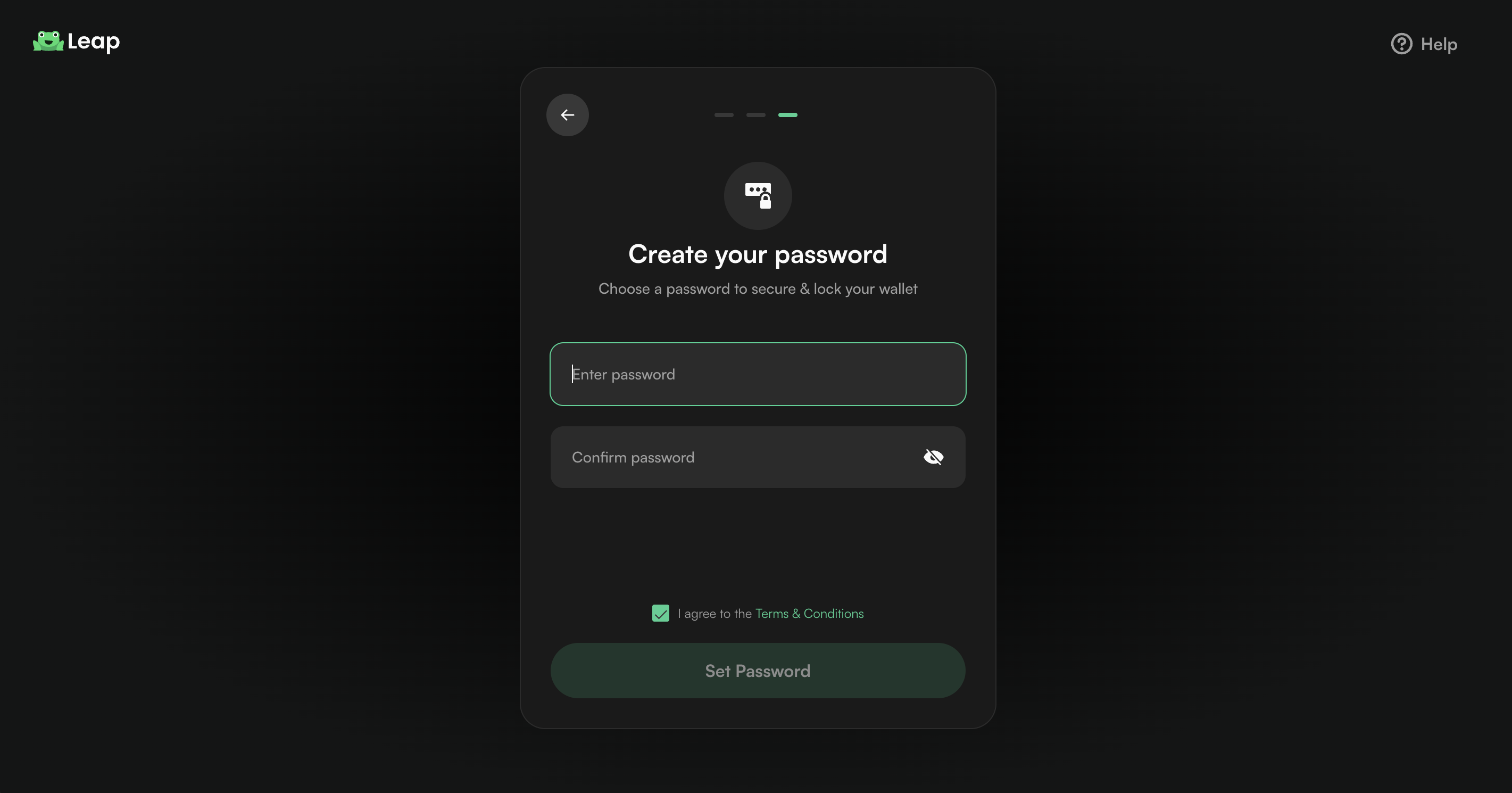
创建你的密码。
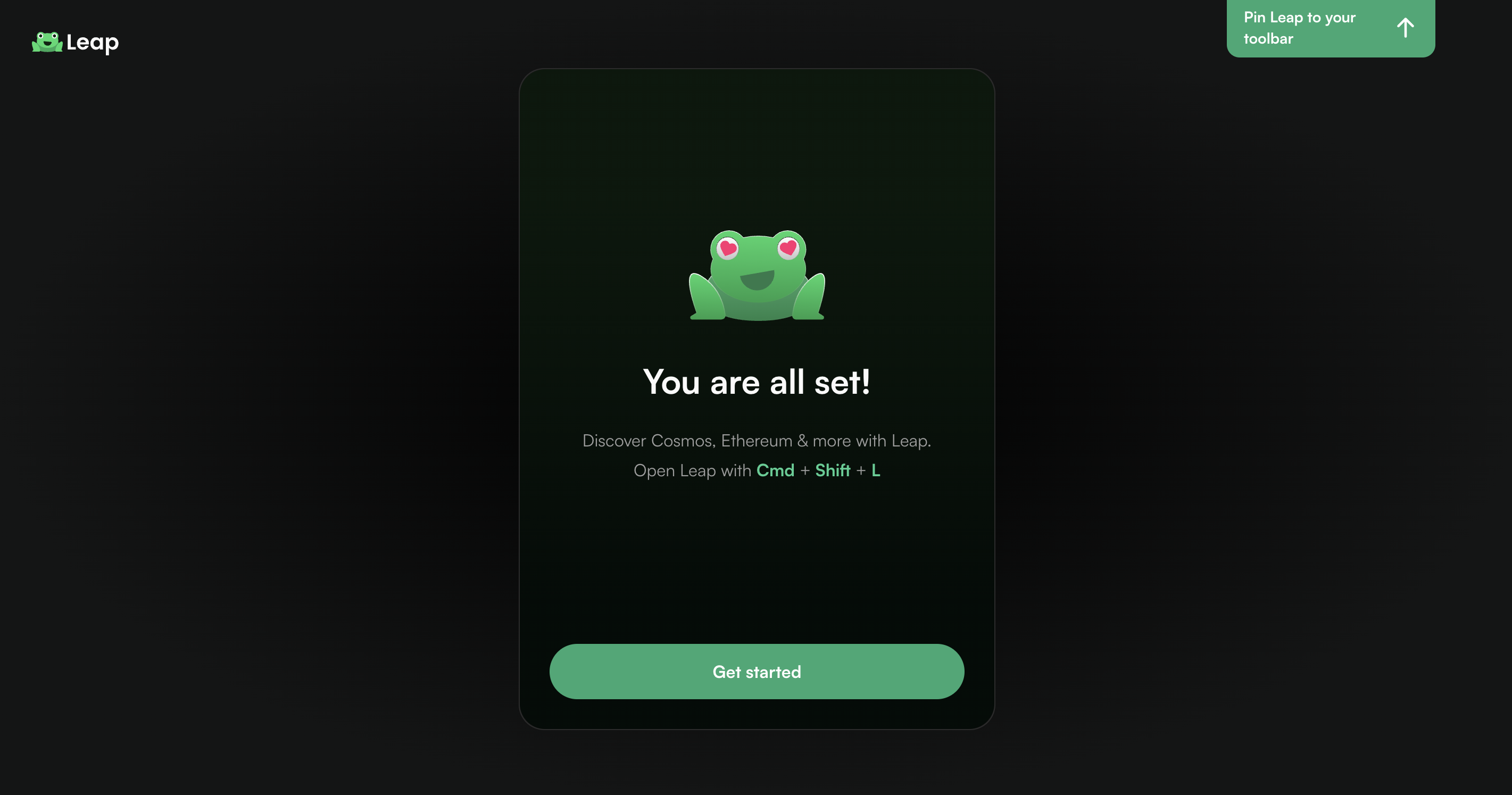
完成 — 你的 Gonka 账户已成功导入 Leap!
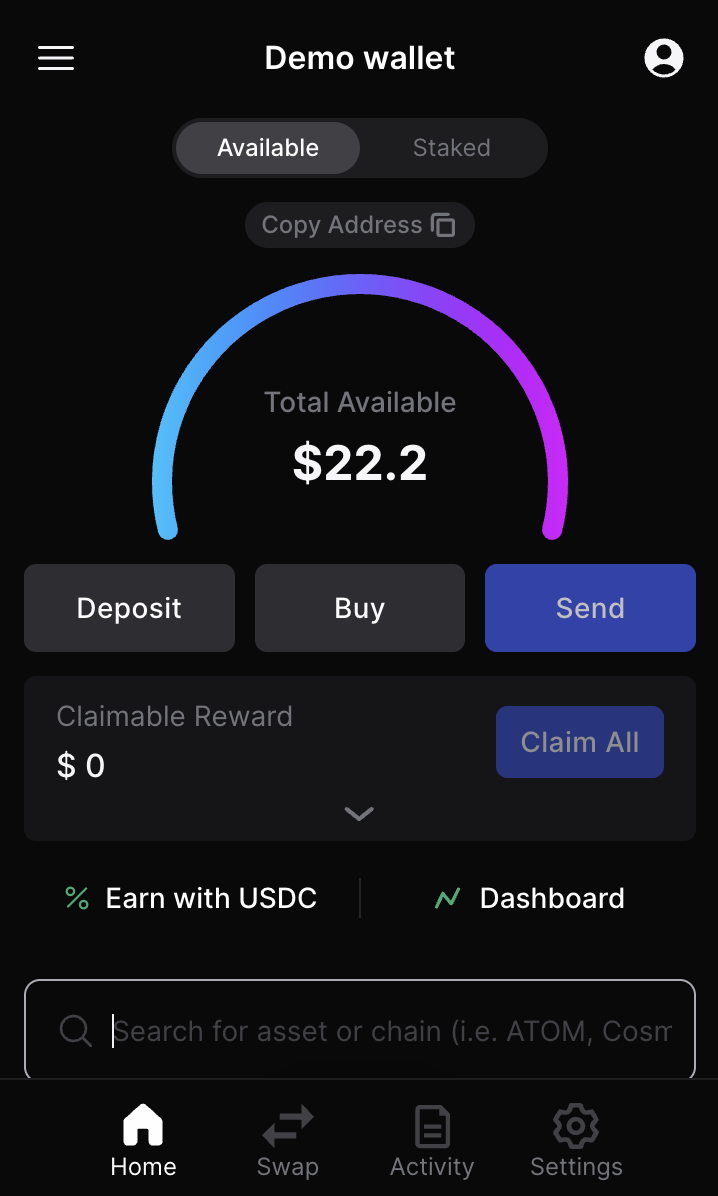
打开扩展并点击扩展窗口右上角的账户图标。
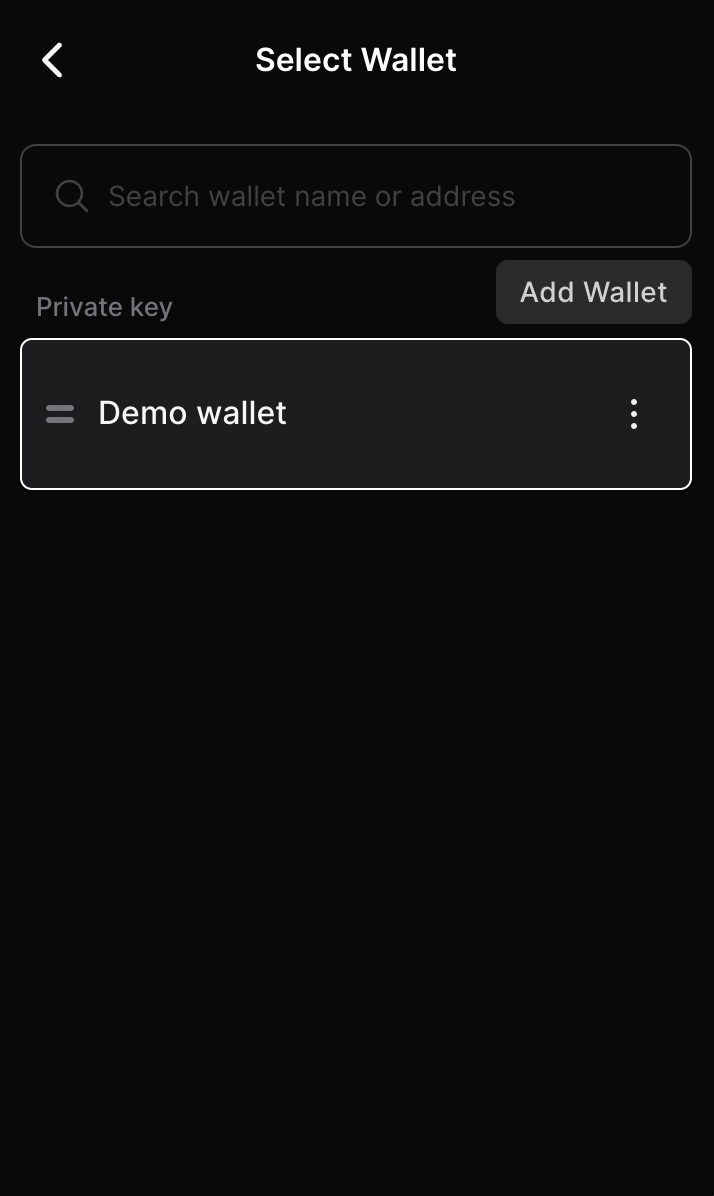
点击“Add wallet(添加钱包)”。
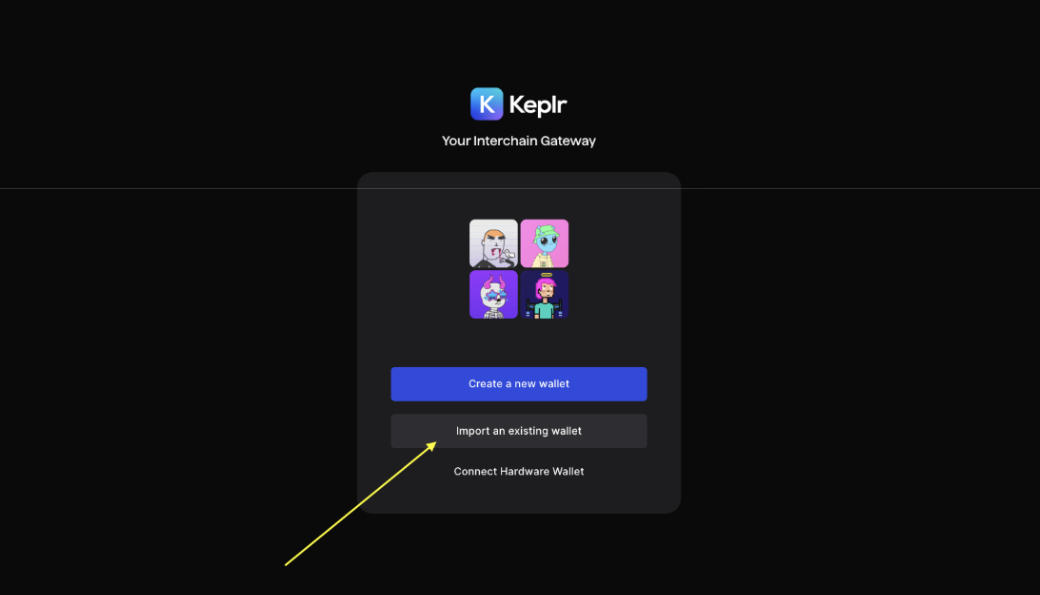
点击“Import an Existing Wallet(导入已有钱包)”。
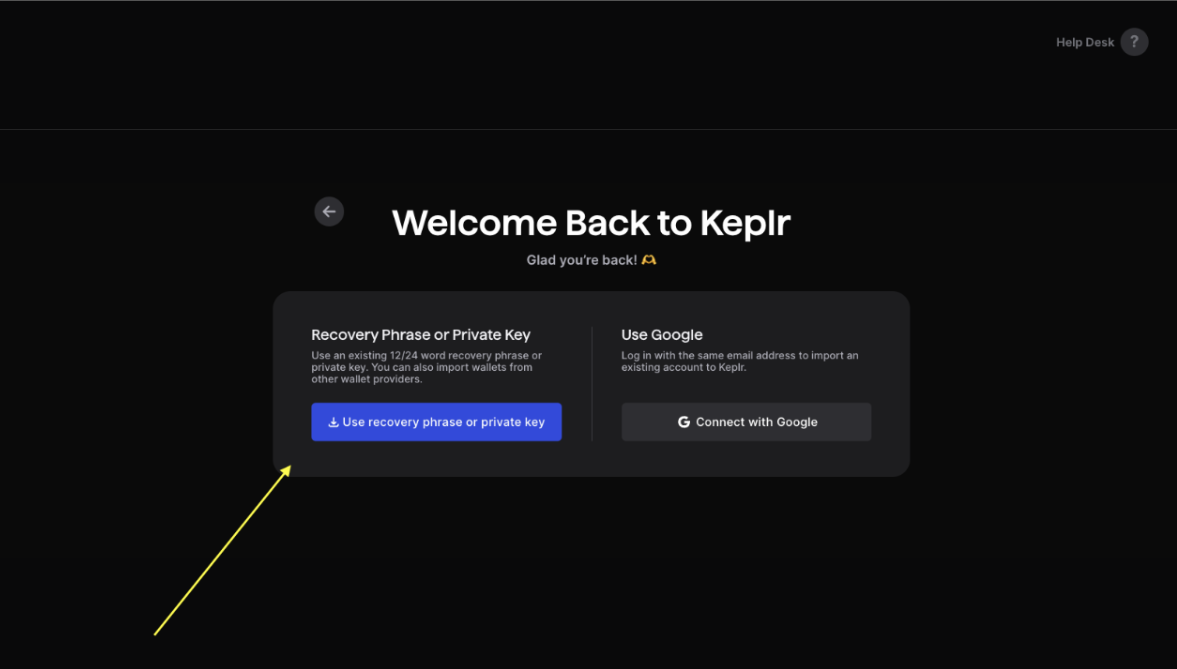
点击“Use recovery phrase or private key(使用助记词或私钥)”。
将你在 CLI 中于此步骤创建的私钥粘贴到此处。不要导入恢复(助记词/种子)短语,因为跨链桥需要直接访问原始私钥以签名交易并确保与以太坊的正确互操作性。
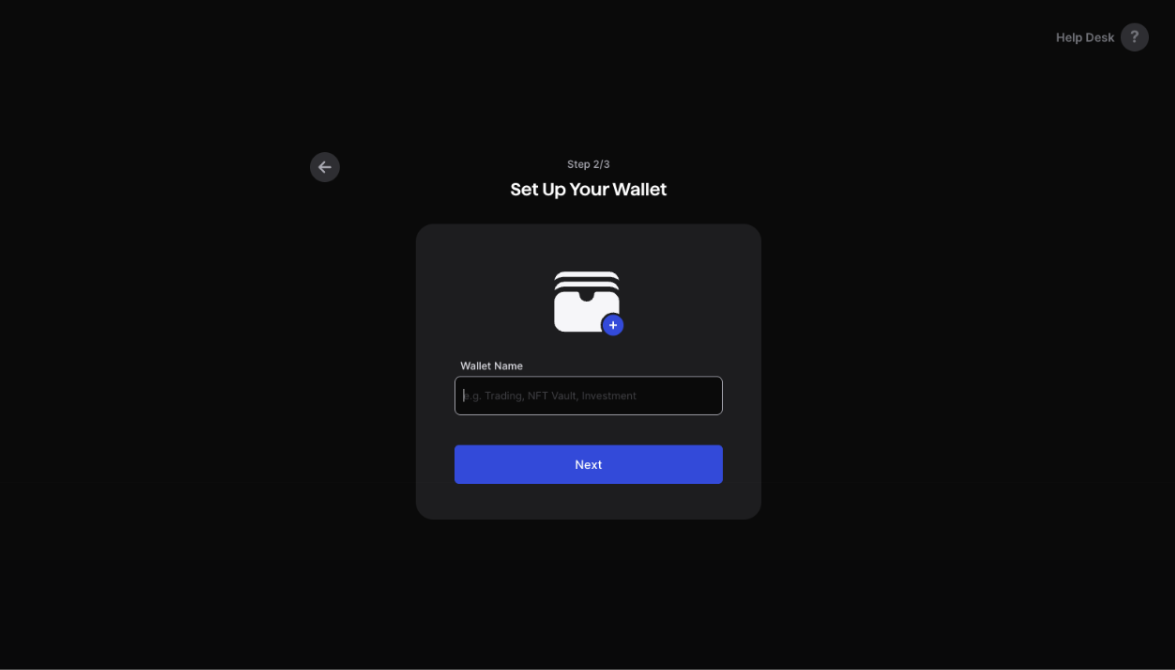
为你的钱包设置一个便于识别的名称。
选择 Cosmos Hub 与 Ethereum。
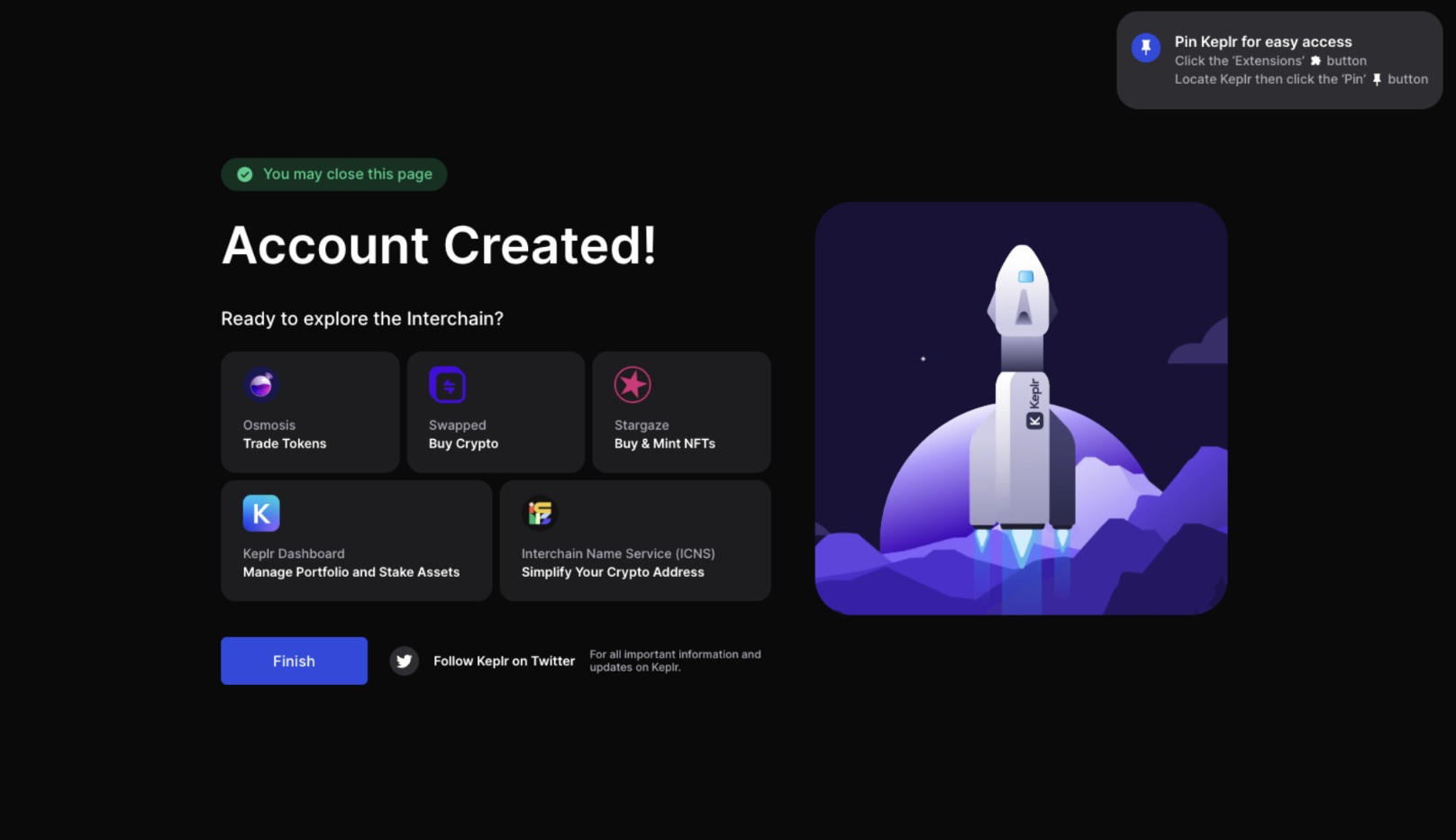
完成 — 你的 Gonka 账户已成功导入 Keplr!
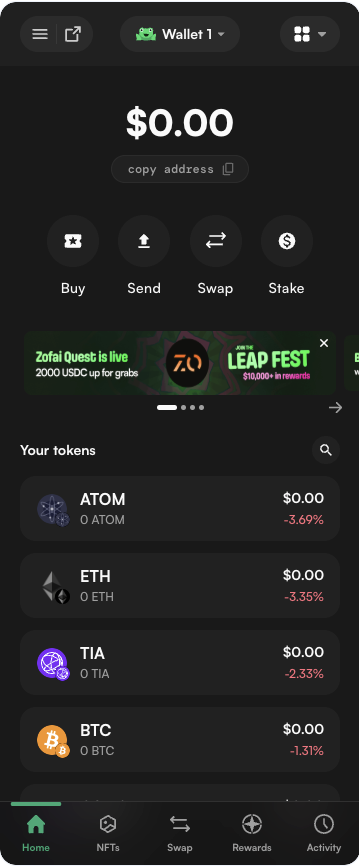
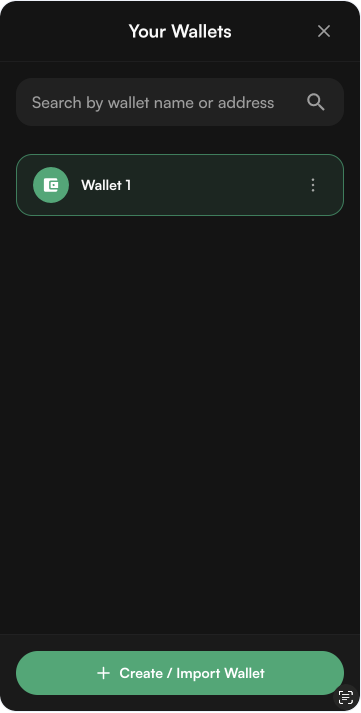
打开扩展并点击扩展窗口顶部中间的青蛙图标与钱包名称按钮。
点击“Create/Import wallet(创建/导入钱包)”。
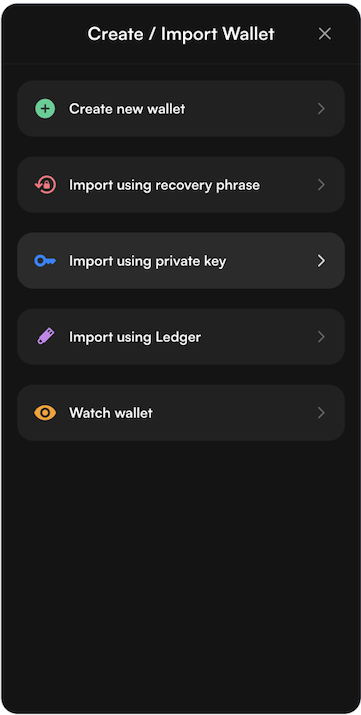
选择“Import using private key(使用私钥导入)”。不要选择“Import using recovery phrase(使用助记词导入)”,因为跨链桥需要直接访问原始私钥以签名交易并确保与以太坊的正确互操作性。
将你在此处通过 CLI 创建的私钥粘贴到此处。
完成 — 你的 Gonka 账户已成功导入 Leap 钱包(点击顶部中间的青蛙图标与钱包名称按钮即可在钱包间切换)。